前言
你是否像曾经的我一样
- “windows如何使用远程桌面”
- “局域网内如何使用微软远程桌面”
- “外网如何使用远程桌面”
- “如何配置我的远程桌面ip”
- …
在这篇文章你将学会:
- 配置远程桌面IP
- 学会使用樱花FRP映射
- 内/外网访问远程桌面
你将不会学会:
- win10以下的远程桌面
- 共享桌面【微软的远程桌面不支持共享功能,仅支持远程控制,且在被控制时,被控电脑将进入锁屏状态,直到被控电脑解锁电脑顶掉控制端】
- 如何让小萝莉跟你回家并给你暖被窝
开始
内网(局域网远程桌面)
环境准备,提升win版本
win10/win11是否为专业版:打开电脑设置(win+i)-关于系统-windows规格-版本 如果版本不是为“windows 11 专业版/专业工作站版”/“windows 10 专业版/专业工作站版”,则需要提升win版本。
方法一:使用专业版windows密钥【提升版本前需检查C盘可用空间是否大于10G】【密钥不好找】
方法二:重装电脑系统为专业版,再使用HEU_KMS_Activator激活工具【不建议不懂刷机的操作;该操作会重置C盘;操作之前建议备份重要文件】
方法三:去附近电脑店找专业人士帮忙【推荐啥都不懂的】 进店就说“帮我把电脑切换到专业版,无损的那种”
配置IP
- win11:win+i打开设置-网络和Internet-高级网络设置-展开你连接的网络-编辑
- win10:win+i打开设置-网络和Internet-以太网-右边“更改适配器选项”-点击选择你的网络-属性
- 在这个界面点击选择“Internet协议版本4”
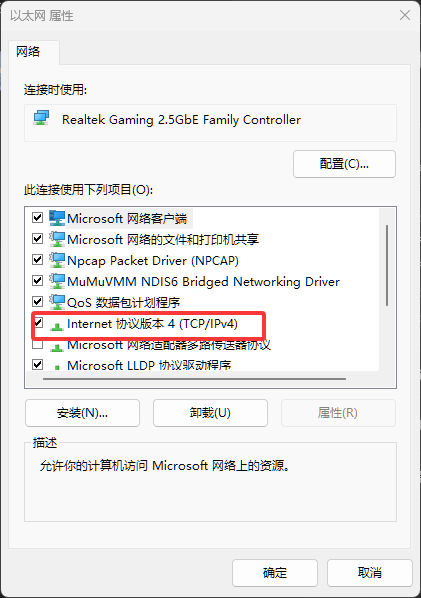
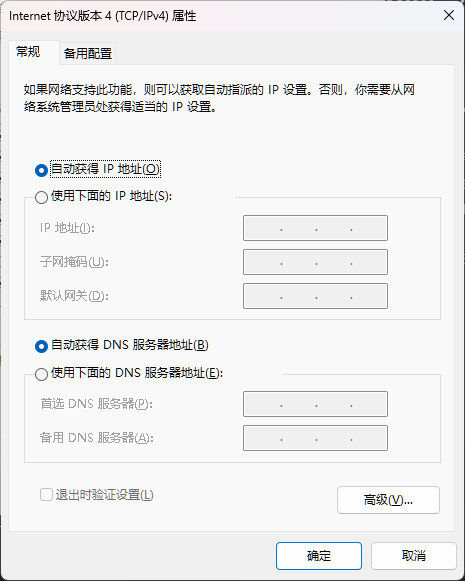
- win+r-输入“输入cmd”打开cmd命令行终端,然后执行以下命令获取当前DNS地址
cmd
ipconfig/all然后命令行会返回以下数据
cmd
Windows IP 配置

   主机名  . . . . . . . . . . . . . : ******
   主 DNS 后缀 . . . . . . . . . . . :
   节点类型  . . . . . . . . . . . . : 混合
   IP 路由已启用 . . . . . . . . . . : 否
   WINS 代理已启用 . . . . . . . . . : 否

以太网适配器 以太网:

    连接特定的 DNS 后缀 . . . . . . . :
    描述. . . . . . . . . . . . . . . : Realtek PCIe GbE Family Controller
    物理地址. . . . . . . . . . . . . : ******
    DHCP 已启用 . . . . . . . . . . . : ******
    自动配置已启用. . . . . . . . . . : ******
    IPv6 地址 . . . . . . . . . . . . : ******
    获得租约的时间  . . . . . . . . . : ******
    租约过期的时间  . . . . . . . . . : ******
    IPv6 地址 . . . . . . . . . . . . : ******
    临时 IPv6 地址. . . . . . . . . . : ******
    本地链接 IPv6 地址. . . . . . . . : ******
    IPv4 地址 . . . . . . . . . . . . : ******
    子网掩码  . . . . . . . . . . . . : ******
    默认网关. . . . . . . . . . . . . : ******
                                        ******
    DHCPv6 IAID . . . . . . . . . . . : ******
    DHCPv6 客户端 DUID  . . . . . . . : ******
    DNS 服务器  . . . . . . . . . . . : ******
                                        192.168.***.*** # 记住这个
                                        ******
                                        ******
    TCPIP 上的 NetBIOS  . . . . . . . : 已启用
然后再执行以下命令获取IVP4地址
cmd
ipconfig命令行会返回以下数据
cmd
Windows IP 配置


以太网适配器 以太网:

   连接特定的 DNS 后缀 . . . . . . . :
   IPv6 地址 . . . . . . . . . . . . : ******
   IPv6 地址 . . . . . . . . . . . . : ******
   临时 IPv6 地址. . . . . . . . . . : ******
   本地链接 IPv6 地址. . . . . . . . : ******
   IPv4 地址 . . . . . . . . . . . . : 192.168.***.*** # 记住这个
   子网掩码  . . . . . . . . . . . . : 255.255.255.0 # 记住这个
   默认网关. . . . . . . . . . . . . : ******
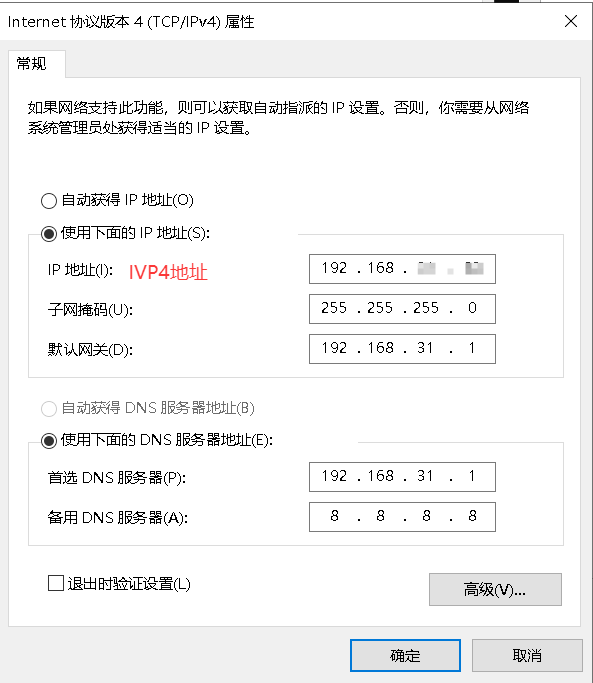
192.168.***.*** # 记住这个- 将以上内容像下图这样填写进去
- 点击确认保存
确认登录账户
- win11:win+i打开设置-账户
- win10:win+i打开设置-账户-账户信息
- 如果当前你的电脑使用的是微软账户登录的,那么记住你的微软账户注册的邮箱和你的微软账户密码
- 如果当前你的电脑使用的是本地账户,记住你账户的名字,即账户头像下方的名字【没有测试过中文名会不会出问题】如果没有定义过账户,则使用“ADMINISTRATOR”作为登录名,密码为空
控制端
打开微软远程桌面 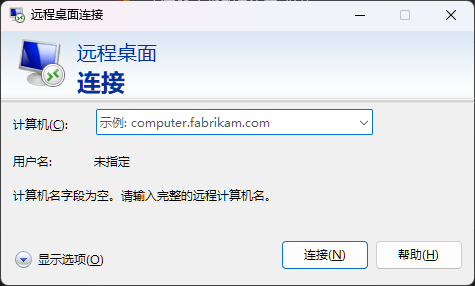 输入上边需要记住的“IVP4”地址,然后回车,在这个界面输入账户和密码,然后回车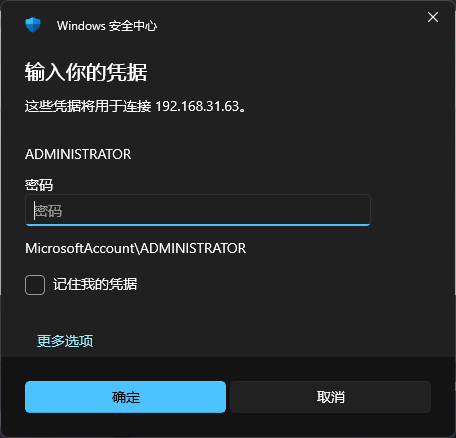
连上了!玩吧
外网(非局域网远程桌面)
外网访问的方式就是把你的内网IP映射出去,这样就可以通过外网地址访问你的内网地址了。 映射软件我推荐使用 樱花FRP